- Kita akan memulai dengan material. Setelah kita mendownload,
buka “material editor” di 3DS MAX kemudian klik “Get Material Button”…
window akan tampil, cek box kecil dari “Mtl Library” kemudianKlik tombol
“Open”.
- Sekarang kita akan memilih material yang kita inginkan untuk mengimport di 3DS MAX.
- Sekarang
kita akan melihat material di dalam kolom. Kita dapat doubloe click itu
atau drag ke dalam sebuah material slot dan kemudian kita bisa
menggunakannya seperti bagaimana yang kita inginkan.
- Sekarang
untuk texture… sebagaian besar hal yang sama. Unduh texture dari
www.vray-material.de … kemudian gunakan langkah yang sama seperti 1, 2,
&3. Setelah kita membuat langkah-langkah tersebut, mungkin kita
tidak akan melihat texture yang mana pada material, itu nampak seperti
sebuah material standar. Cek submenu “maps”. Di dalam contoh saya (jalan
beraspal) kita bisa melihat bahwa kita membutuhkan untuk reload semua
texture tersebut… Diffuse, Reflect, Bump & Displace.
- Kita
akan memulai dengan (Diffuse) pertama. Klik Diffuse Map Slot. Itu akan
membuka submenu. Disana kita bisa melihat gambar/texture yang kita
butuhkan untuk mereloadnya. Di dalam gambar saya nama dari gambar adalah
“vyonyx_street_005 TILE.jpg” jadi kita butuh untuk mereload ini.
- Klik box itu dengan nama gambar dan kemudian menuju ke folder dimana kita punya material, cari gambarnya dan tekan OK.
- Lakukan hal yang sama untuk MAP Slot yang lain dan ketika kita menyelesaikannya kita bisa menempatkan texture.
Minggu, 06 Januari 2013
BAGAIMANA CARA MENGIMPORT MATERIAL DAN TEKSTUR DI 3DS MAX


TUTORIAL PHOTOMERGE
MENGGABUNGKAN BEBERAPA GAMBAR YANG TERPISAH

- Siapkan
Gambar seperti di bawah ini. Ingat cara memotret gambar dari gambar 1
ke gambar selanjutnya harus ada bagian yang sama agar program dapat
melacak bagian mana yang harus disambungkan seperti di bawah ini.
- Buka Program Photoshop CS 2 atau versi terbaru
- Klik File, Automate,Photomerge
- Klik Browse
- Pilih ketiga File yang akan digabungkan lalu klik Open
- Klik OK lagi maka sevcara otomatis program akan menggabungkan ketiga gambar tadi
- Klik OK
- Inilah jadinya
- Sekarang
kita akan memotong gambar agar bagian yang tidak perlu terbuang. Klik
icon Crop Tool atau tekan tombol C pada Keyboard lalu Drag area yang
akan kita ambil.Kalo sudah tekan tombol Enter
- Agar gambar terlihat lebih natural maka bagian di dalam lingkaran ini harus disamarkan dengan cara memakai Healing Brush Tool
- Klik icon Healing Brush Tool
- Tekan tombol Alt pada Keyboard dan klik area di sebelahnya yang warnanya terang.
kalo sudah mari kita klik bagian yang gelap tersebut
- Lakukan dengan langkah yang sama pada area yang ini juga
- Inilah hasil akhirnya


MANIPULASI PHOTOSHOP ANJING BERKEPALA ELANG

- Buka Aplikasi Photoshop dan siapkan kedua gambar Elang dan Anjing.
- Buka file gambar Elang selanjutnya klik Filter, Extract.
- Dengan menggunakan Brush Tool atur brush Size 35, drag tepi gambar burung elang.
- Tekan tombol G pada Keyboard dan Klik di tengah-tengah dari tepi yang di-drag tadi.
- Klik OK.
- Buka File gambar anjing.
- Sekarang kita akan menghilangkan gambar wajah anjing dengan menggunakan Patch Tool.
Drag gambar melingkari kepala anjing. Jika sudah selesai geser wajah anjing menuju gambar rumput di sekitarnya dan carilah area rumput yang sesuai agar kelihatan nyambung.
Inilah jadinya...
Tekan tombol M pada Keyboard lalu Klik bagian dari area yang diseleksi tadi.
- Buka file elang tadi lalu tekan Ctrl+A lalu tekan Ctrl+C buka file gambar anjing dan tekan Ctrl+V.
- Sekarang
kita akan menyesuaikan letak gambar wajah elang dengan kepala anjing
dengan menekan Tombol V pada Keyboard lalu geser dan sesuaikan ukuran
kepala elang dengan leher anjing. Kalo sudah tekan tombol enter.
- Jika
sudah pas sekarang kita sekarang mulai menghapus bagian gambar wajah
elang agar menyatu dengan area sekitar leher anjing. Pilih layer wajah
anjing Tekan tombol E pada Keyboard pastikan diameter 25 hardness 0.
- Tekan
tombol B pada keyboard dan sekarang tekan Alt+I lalu pilih bagian warna
di bagian gelap. Aturlah opacity 11% mulailah meng-klik bagian leher
elang agar warnanya tidak belang dan lebih nyambung. Bagian terang juga
sama pilihlah warna yang senada dengan bagian bawahnya.
- Klik layer wajah elang lalu tekan tombol Ctrl+E pada keyboard maka kedua layer tersebut akan menyatu.
- Klik icon Healing Brush Tool,
tekan Tombol Alt pada keyboard Klik bagian bawah leher anjing jika sudah klik bagian leher elang yang di atasnya yang warnanya senada maka leher elang seperti berambut anjing. Bagian yang depan juga ya.
- Nah selsai inilah hasil akhirnya....


TIPS MENGHILANGKAN JERAWAT MENGGUNAKAN ADOBE PHOTOSHOP

- Buka Program Adobe Photoshop CS 3. Jika tidak mempunyai Adobe Photoshop CS 3 bisa menggunakan Adobe Photoshop CS 2 atau versi lainnya yang pasti terdapat Tool yang dibutuhkan yaitu Healing Brush Tool.
- Buka File yang akan kita hilangkan gambar jerawatnya dengan cara Klik FileàOpen, lalu pilih file, Klik Open.
- Nah saatnya kita menggunakan Healing Brush Tool untuk menghilangkan jerawat pada gambar. Klik Icon Healing Brush Tool .
- Atur seperti pada gambar
- Lalu
dengan menekan Tombol Alt pada Keyboard Klik pada bagian gambar wajah
yang tidak berjerawat tetapi pada sisi yang warnanya sama misal area
yang dekat dengan gambar jerawat tetapi jangan terlalu dekat lalu klik
pada area yang berjerawat.
- Klik
pada setiap gambar wajah yang terdapat jerawat sampai gambar jerawat
hilang tetapi ingat tidak semua area wajah warnanya sama maka kita
harus pintar-pintar memilih sampel kulit wajah yang tidak terdapat noda
jerawat tetapi yang warna kulitnya sama. Jangan memilih sampel dari area
wajah yang terang untuk menghilangkan noda jerawat pada area wajah yang
gelap nanti jadinya malah kelihatan belang deh. Lihat!!! Tekan tombol
Alt pada Keyboard lalu Klik pada area gambar dalam lingkaran merah kalo
sudah lalu klik pada area garis merah dengan langkah yang sama lakukan
hal yang sama untuk area garis hitam.
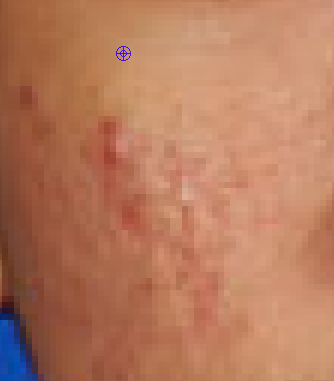
- Inilah dia hasil akhirnya :




CARA MENGUBAH FORMAT AUDIO DAN VIDEO MENGGUNAKAN XILISOFT VIDEO CONVERTER ULTIMATE
- Buka Aplikasi Xilisoft Video Converter Ultimate.
- Untuk menambahkan video atau audio yang akan diubah formatnya tinggal klik FileàAdd File(s)....
atau klik Add Files di bawah Submenu Tools .
- Pilih File.
- Pada pojok kiri bawah pilih Profile Setting lalu pilih format video.
- Di sebelah pojok kanan atas terdapat sebuah tombol Show Advance profil Setting, lalu Klik.
- Ubahlah pengaturan profil.
- Pilih Direktori penyimpanan file.
- Pilih Browse untuk memilih Direktori penyimpanan File.
- Pilih video yang akan diubah lalu klik icon Convert Checked Item(s) atau tekan Ctrl+F5 pada Keyboard.
- Tunggu beberapa saat, di bagian bawah terdapat data untuk mengetahui seberapa lama file diubah.
- Seberapa lama waktunya tergantung format video maupun audio jadi sabarlah menunggu.


Langganan:
Postingan (Atom)