
- Buka Program Adobe Photoshop CS 3. Jika tidak mempunyai Adobe Photoshop CS 3 bisa menggunakan Adobe Photoshop CS 2 atau versi lainnya yang pasti terdapat Tool yang dibutuhkan yaitu Healing Brush Tool.
- Buka File yang akan kita hilangkan gambar jerawatnya dengan cara Klik FileàOpen, lalu pilih file, Klik Open.
- Nah saatnya kita menggunakan Healing Brush Tool untuk menghilangkan jerawat pada gambar. Klik Icon Healing Brush Tool .
- Atur seperti pada gambar
- Lalu
dengan menekan Tombol Alt pada Keyboard Klik pada bagian gambar wajah
yang tidak berjerawat tetapi pada sisi yang warnanya sama misal area
yang dekat dengan gambar jerawat tetapi jangan terlalu dekat lalu klik
pada area yang berjerawat.
- Klik
pada setiap gambar wajah yang terdapat jerawat sampai gambar jerawat
hilang tetapi ingat tidak semua area wajah warnanya sama maka kita
harus pintar-pintar memilih sampel kulit wajah yang tidak terdapat noda
jerawat tetapi yang warna kulitnya sama. Jangan memilih sampel dari area
wajah yang terang untuk menghilangkan noda jerawat pada area wajah yang
gelap nanti jadinya malah kelihatan belang deh. Lihat!!! Tekan tombol
Alt pada Keyboard lalu Klik pada area gambar dalam lingkaran merah kalo
sudah lalu klik pada area garis merah dengan langkah yang sama lakukan
hal yang sama untuk area garis hitam.
- Inilah dia hasil akhirnya :


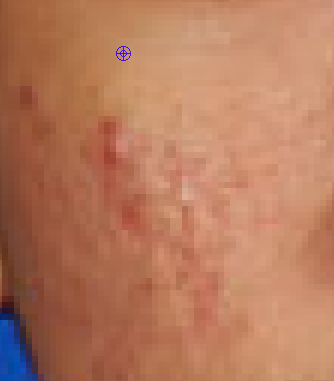


woooh cara menghilangkan jerawat ketok magic nih gan :D sekali ketok pake sotosop, jerawatnya dah ilang :D
BalasHapus